Atajos de Teclado para Shopify: La guía definitiva para aumentar tu productividad

¿Pasas demasiado tiempo navegando por el panel de Shopify haciendo clic de un menú a otro?
¿Te gustaría gestionar tu tienda online con más agilidad, menos fricción y mayor control?
Los atajos de teclado de Shopify son una de las herramientas de productividad más infravaloradas del ecosistema ecommerce. Bien usados, te permiten ahorrar tiempo real cada día, reducir errores y trabajar con mayor fluidez dentro del panel de administración.
En esta guía completa descubrirás más de 50 atajos de teclado, organizados por categorías y explicados de forma práctica para que puedas incorporarlos a tu rutina desde hoy.
¿Por qué usar atajos de teclado en Shopify?
Los atajos no son solo cosa de desarrolladores. Son una ventaja competitiva para cualquier persona que gestione una tienda online de forma habitual: merchants, responsables de ecommerce, equipos de marketing o agencias.
Ahorra tiempo en tareas repetitivas
En Shopify, muchas acciones se repiten a diario: crear productos, revisar pedidos, filtrar clientes o acceder a configuraciones.
Usar atajos de teclado puede reducir hasta un 40–50 % el tiempo dedicado a estas tareas frente al uso exclusivo del ratón.
Pequeños gestos como:
- Ir directamente a productos sin pasar por menús
- Crear un nuevo artículo en segundos
- Abrir la búsqueda global al instante
Se traducen en horas ahorradas a lo largo del mes.
Cómo acceder a los atajos de teclado en Shopify
Shopify incluye un sistema de atajos integrado y accesible en todo momento.
Cómo abrir la lista oficial de atajos:
- Presiona la tecla «
?» dentro del panel de administración. - Se abrirá una ventana emergente con todos los atajos disponibles.
- Para cerrarla, pulsa «
Esc» o haz clic fuera del modal.
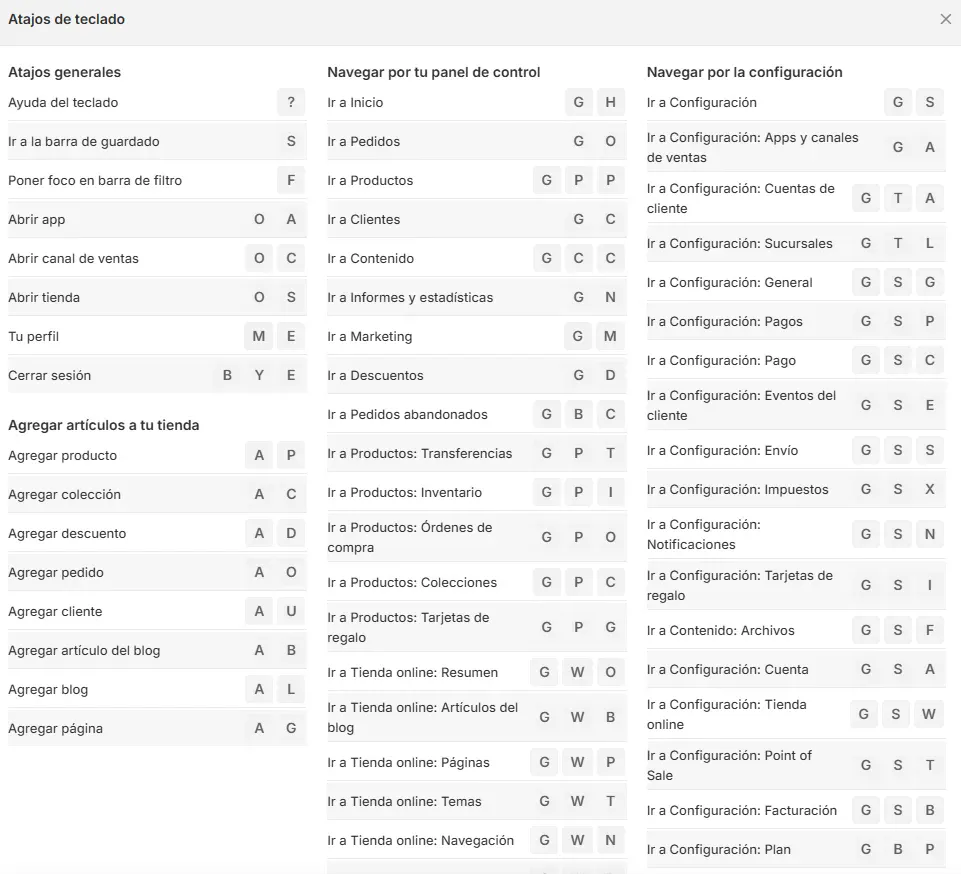
Importante antes de empezar:
- Los atajos son secuencias, no combinaciones
(ej.: G → P → P, no todas a la vez). - Debes completar la secuencia en aprox. 1 segundo.
- El BLOQ MAYÚS debe estar desactivado.
- No uses Ctrl, Alt o Command.
Atajos para crear contenido y gestionar tu tienda
Crear Elementos Rápidamente:
- A P → Nuevo producto
- A C → Nueva colección
- A D → Nuevo descuento
- A O → Nuevo pedido
- A U → Nuevo cliente
Blogs y Páginas:
- A B → Nuevo artículo de blog
- A L → Nuevo blog
- A G → Nueva página
Atajos para navegar por el panel de control
Secciones Principales:
- G H → Inicio
- G O → Pedidos
- G P P → Productos
- G C → Clientes
- G C C → Contenido
- G M → Marketing
- G D → Descuentos
- G B C → Pedidos abandonados
Gestión Avanzada de Productos:
- G P I → Inventario
- G P C → Colecciones
- G P G → Tarjetas regalo
- G P T → Transferencias
- G P O → Órdenes de compra
Tienda Online y Canales:
- G W O → Tienda online: Resumen
- G W T → Temas
- G W P → Páginas
- G W B → Blog
- G W N → Navegación
- G W D → Dominios
- G T O → Point of Sale
- G T C → Shopify Capital
Atajos para configuración de Shopify
Configuraciones Esenciales
- G S G → General
- G S P → Pagos
- G S C → Checkout
- G S S → Envíos
- G S X → Impuestos
- G S N → Notificaciones
Otras Configuraciones
- G S M → Metacampos
- G S A → Cuenta
- G S B → Facturación
- G B P → Plan
- G S W → Tienda online
- G S T → Point of Sale
Consejos para dominar los atajos de Shopify
- Empieza con los que usas a diario (5–7 es suficiente).
- Practica la secuencia, no la velocidad.
- Usa ? como recordatorio constante.
- Añade 2–3 atajos nuevos por semana.
- Combínalos con atajos del sistema (Ctrl+C, Ctrl+V, Ctrl+F).
Preguntas Frecuentes
¿Funcionan en móvil?
No, solo en escritorio (Windows y Mac).
¿Se pueden personalizar?
No, Shopify no permite modificarlos.
¿Por qué no funcionan?
Revisa: BLOQ MAYÚS, orden correcto, velocidad y no usar Ctrl/Command.
¿Dependen del idioma?
No, funcionan igual en cualquier idioma del panel.
¿Hay atajos en el editor de temas?
Sí. Ctrl + / (Windows) o Cmd + / (Mac).
Descargar Guía: atajos de teclado para Shopify


